
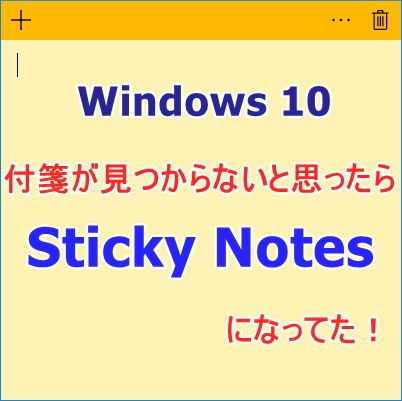
会社で事務員さんが使っているパソコンをWindows 7からWindows 10に変更したのですが、使い方に慣れていないせいか少し戸惑っているようです。
最初にあった質問が「付箋がない!!」でした。
どうやら事務員さんのお気に入りアプリみたいです。
「付箋」を探した結果、アプリの名前が変更になって「Sticky Notes」になっていました。
なかなか見つからないはずです。
この記事では「付箋」から名前の変更になったアプリ、「Sticky Notes」の起動方法を紹介します。
「付箋」を探している方は参考にして下さい。
新しいSticky Notes の使い方を【Windows 10】新しいSticky Notes(付箋)の使い方の記事にしました。
>>【Windows 10】新しいSticky Notes(付箋)の使い方
いつの間にか「付箋」が「Sticky Notes」に
私はあまり使っていなかったのですが、そういえばWindowsには「付箋」というアプリが標準であったなぁ、と思い出したので探してみることにしました。
windows 7 では、確か「アクセサリ」の辺りにあったような気がしますがWindows 10では見当たりません。
探し回った結果、とても簡単な場所に「Sticky Notes」とアプリ名が変更されて登録されていました。
英語が読めればもっと簡単に見つかったかもせれませんね。
「Post-it」は商品名です。通じそうですが、アプリ名では商標の問題がありそうですね。
今まで通りアプリ名は日本語で「付箋」が良いと思いますけどね、日本語Windowsなのですから。
Sticky Notes 起動方法 3パターン
Sticky Notes を起動させる3つの方法を紹介します。
- アプリ一覧からSticky Notesの起動をする方法
- キーボードを使ってSticky Notesを起動する方法
- キーボードを使って「付箋」を起動させる方法
1.アプリ一覧からSticky Notesの起動をする
アプリの一覧からSticky Notesを探して起動する簡単な方法です。
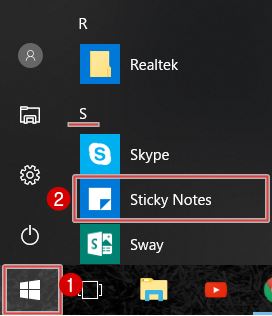
- 画面左下のスタートボタン(Windowsマーク)をクリックします。
- アプリ一覧の「S」の位置に「Sticky Notes」があるのでクリックして起動します。
(右クリック>その他>でタスクバーにピン留めができます。)
2.キーボードを使ってSticky Notesを起動する
キーボードを使い、アプリ名を検索してSticky Notesを起動させる方法です。
 Windowsキーを押します。
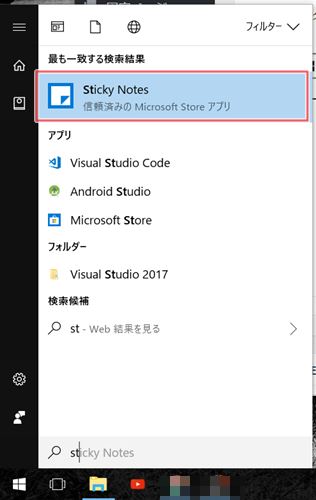
- キーボードで「st」と入力します。
「最も一致する検索結果」の一番上に「Sticky Notes」が表示されます。
(右クリックでタスクバーにピン留めができます。) - マウスでクリックするか、キーボードの[Enter]を押すと起動します。
3.キーボードを使って「付箋」を起動させる
キーボードを使ってSticky Notesを起動させる方法ですが、この時に使うアプリの名前が何故か「付箋」と表示されています。
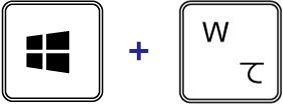
 Windowsキーを押しながら
 Wキーを押します。
- 画面右下に「Windows lnk ワークスペース」が開きますので、「付箋」をクリックして起動させます。
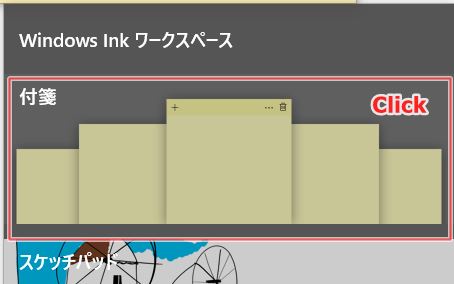
 Windows lnk ワークスペースの表示
まとめ
「付箋」のアプリ名が「Sticky Notes」に変更になったのはWindows 10 Anniversary Update(2016/8/3)以降からです。
付箋のアプリの存在は知っていたのですが、ほとんど使っていなかったのでアプリの名前が変更になっているとは思いませんでした。
使い込んではいないのですが、機能も若干変更になっているようです。今後の改良に期待ですね。
今だにWindows 7を使っている方も多いし、「付箋」を使っている方も多いので、今回のようにパソコンをWindows 10に変更したあとに「付箋」を探している方も多いんじゃないでしょうか。
今後もWindows Updateがあると思いますのでアプリ名が「付箋」に戻ったりしませんかね。日本語Windowsなので・・・。
事務員さんに「付箋」の名前が「Sticky Notes」に変更になった事と、起動の方法を3パターン教えましたが・・・。
「タスクバーにピン留めしといて。」と、告げられました。
了解です。その方法が一番早いですね。
以上、Windows 10 付箋がないと思ったらアプリ名がSticky Notesに!の紹介記事でした。
コメント